Gridシート
WinGoferでは、Gridシートに操作するシナリオを記入します。

ヘッダータブ

| 操作 | 内容 |
|---|---|
| クリック | Gridシート切替 |
| 右クリック | コンテキストメニュー表示 (挿入、削除、名前の変更、複製) |
| ドラッグ&ドロップ | シート順序の入れ替え |
| +ボタン | Gridシートの追加 |
Excelシート(タブでの指定)

入出力対象のExcelシートをタブ単位で指定することが可能です。メニューのExcelタブからシートのアイコンをGridシート側にドラッグ&ドロップします。
行ヘッダー
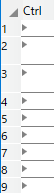
| 操作 | 内容 |
|---|---|
| 先頭左上のアイコンをクリック | Gridシート全体を選択します。 |
| クリック | 行全体を選択します。 |
| 右クリック | コンテキストメニュー表示 (行の切り取り、コピー、貼り付け、挿入、削除) |
| 行間をドラッグ | 行の高さを変更 |
| 最後の行に入力 | 行追加 |
列ヘッダー

| クリック | 列全体を選択します。 |
| 右クリック | コンテキストメニュー表示 (列の切り取り、コピー、貼り付け) |
| 列間をドラッグ | 列の幅を変更 |
| 「列」の三角ボタン | セルの列データを増減します。 A → B → C… または 1 → 2 → 3… C → B → A… または 3 → 2 → 1 |
| 「行」の三角ボタン | セルの行データを増減します。 1 → 2 → 3… 3 → 2 → 1… |